Tutorial Cara Membuat Database di CMD
Disini saya akan menjelaskan mengenai cara membuat database di CMD mulai dari pembuatan database, tabel sampai dengan memasukkan data atau record pada tabel. Simak langkah-langkahnya dibawah ini:
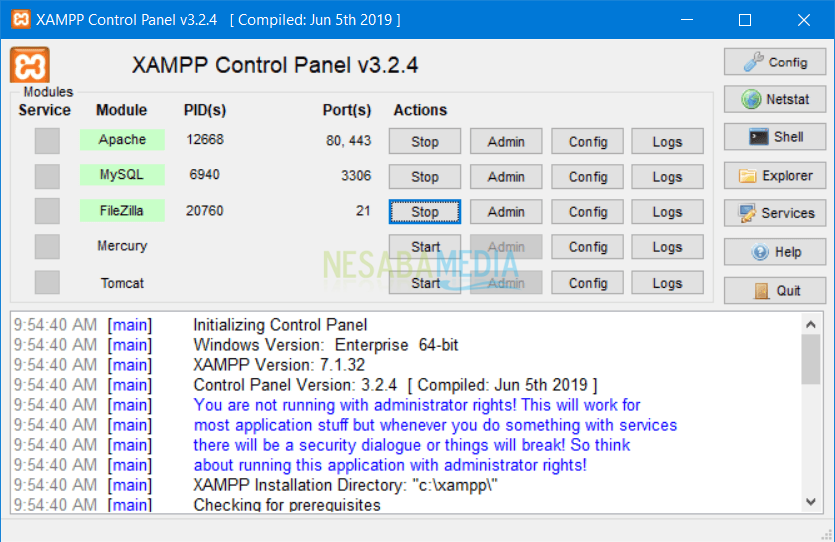
1. Untuk membuat database di CMD diperlukan sebuah aplikasi yang bernama XAMPP. Anda bisa mendownload XAMPP melalui link ini kemudian menginstallnya seperti biasa. Setelah itu buka aplikasi XAMPP kemudian jalankan service Apache, MySQL dan FileZilla dengan cara mengklik tombol Start.
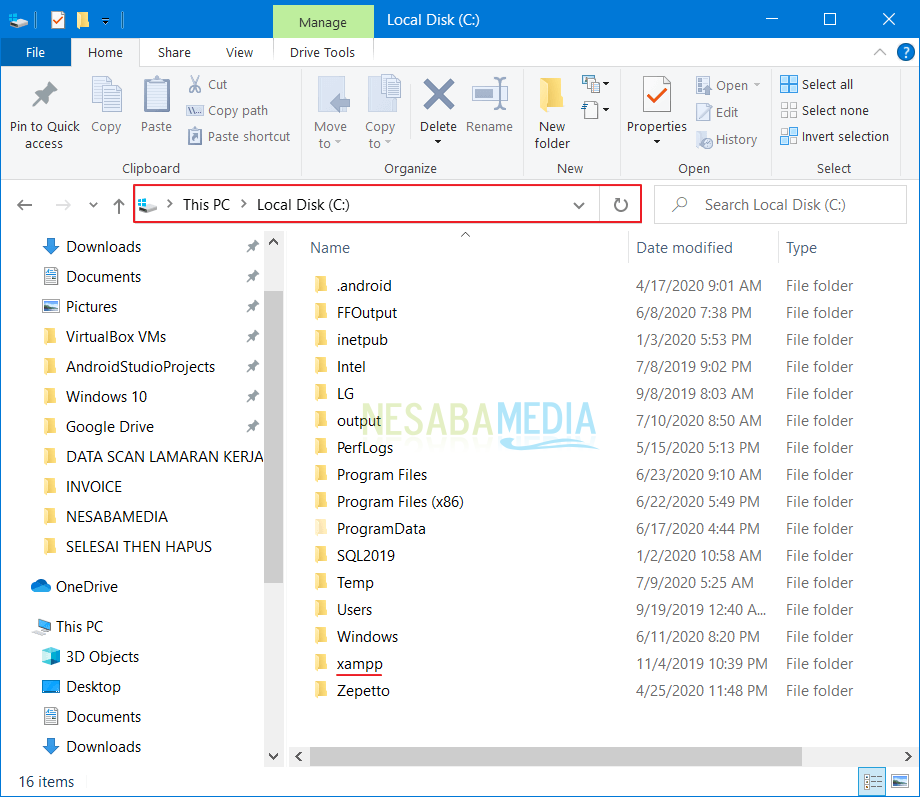
2. Biasanya folder instalasi XAMPP akan terletak pada partisi C: dengan folder yang bernama xampp.
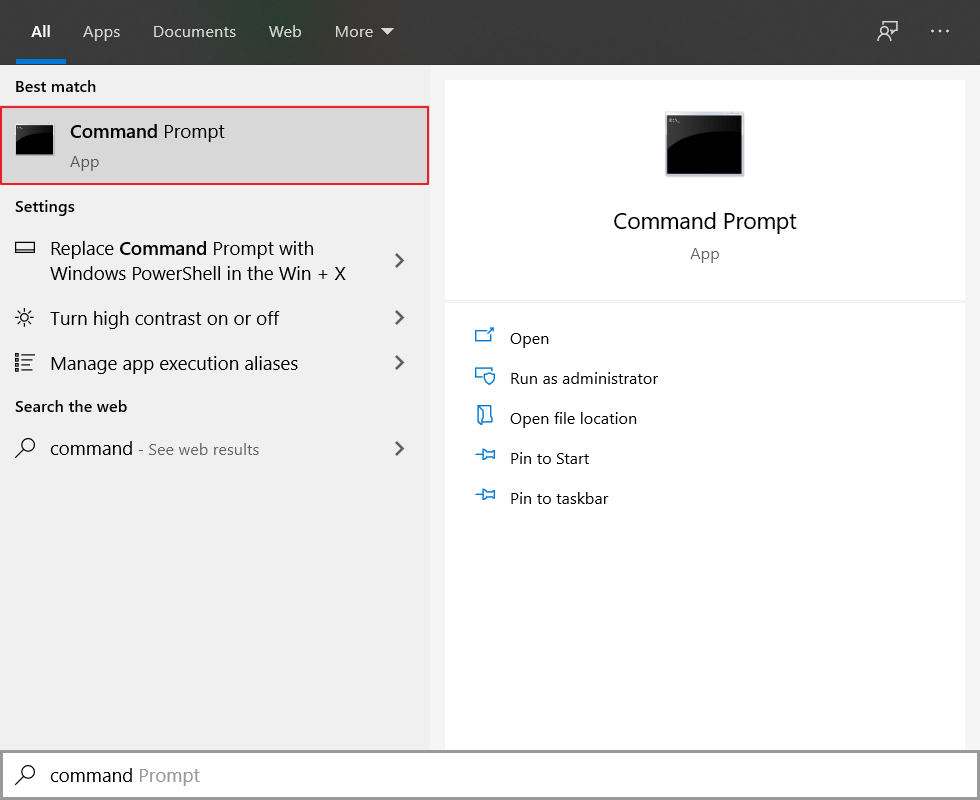
3. Selanjutnya anda buka CMD melalui Start Menu.
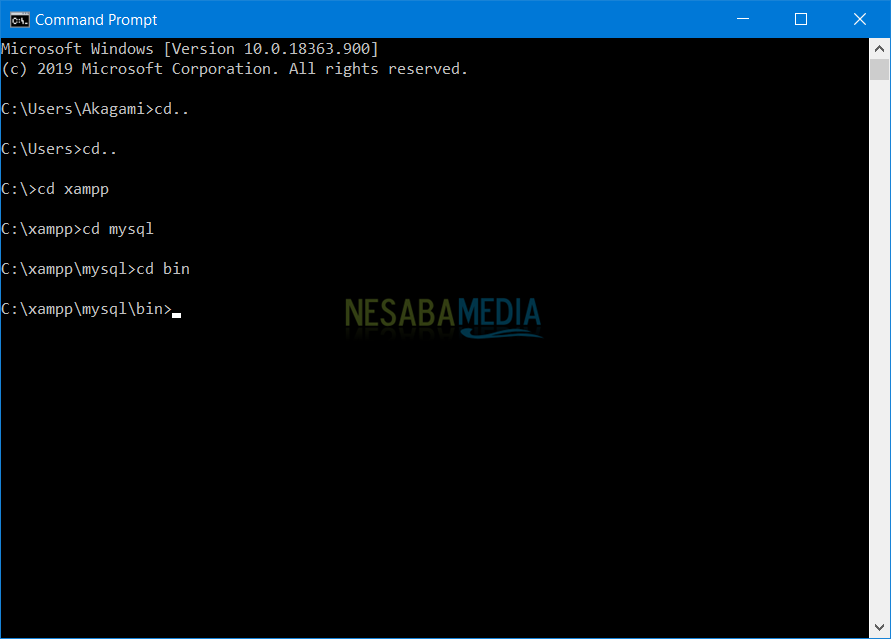
4. Kemudian jalankan perintah ini satu per satu:
cd..
cd..
cd xampp
cd mysql
cd bin
5. Setelah itu jalankan perintah ini untuk mengakses MySQL sebagai root. Setelah itu anda sudah berhasil login ke MySQL anda.
mysql -u root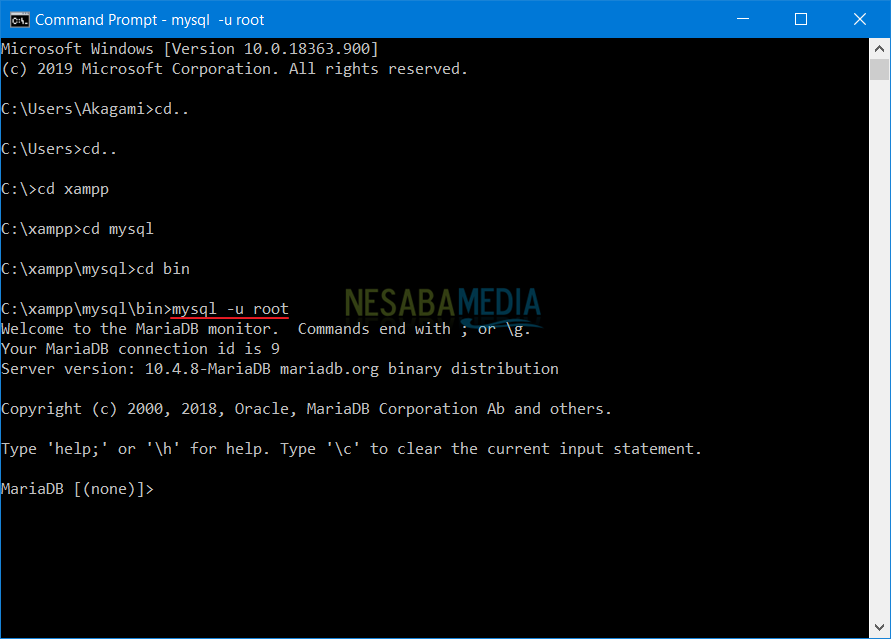
6. Untuk mulai membuat database, anda bisa menjalankan perintah CREATE DATABASE namadatabase; kemudian tekan Enter. Jangan lupa mengakhiri setiap perintah dengan ;
CREATE DATABASE nesabamedia;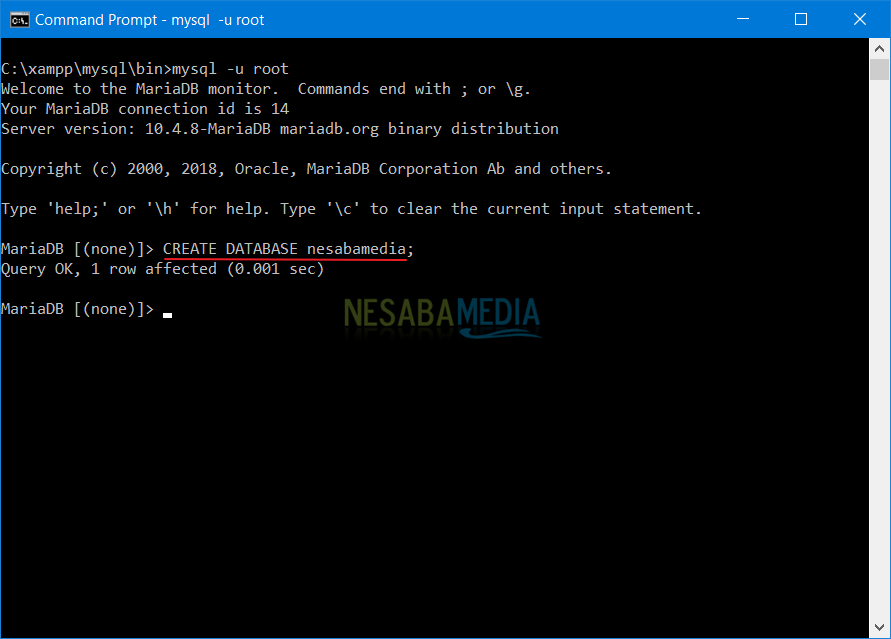
7. Untuk mengakses database yang telah kita buat, perintah sebagai berikut.
USE nesabamedia;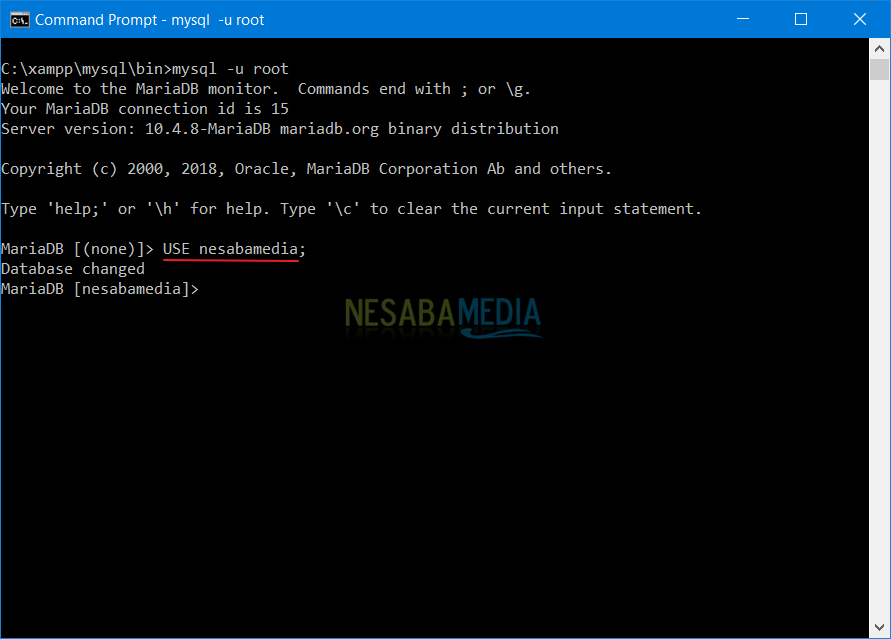
8. Di dalam database tentu harus ada tabel untuk menyimpan data. Untuk membuat tabel, jalankan perintah ini satu per satu. Disini saya ingin membuat tabel bernama absen yang terdiri dari 5 field diantaranya: NISN, Kelas, Nama, Jenis_kelamin dan Jurusan. Jika muncul tulisan Query OK berarti perintah berhasil dijalankan / tidak error.
CREATE TABLE absen (
NISN int,
Kelas int,
Nama varchar (60),
Jenis_kelamin varchar (10),
Jurusan varchar (25));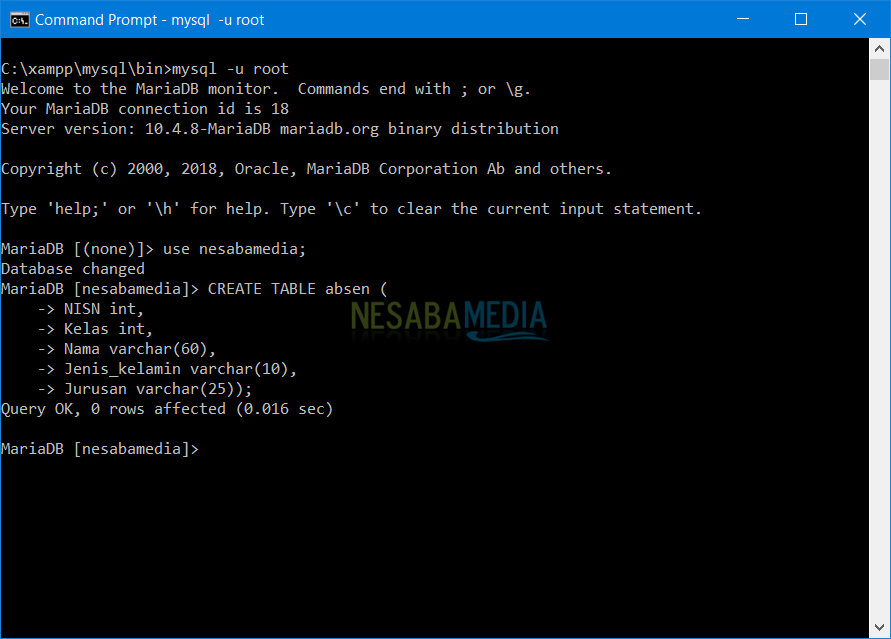
9. Sekarang kita akan memasukkan data pada tabel yang telah kita buat. Jika data yang dimaksudkan berupa varchar, harus terdapat tanda petik ‘Ari Purwanto’. Lebih mudahnya langsung saja jalankan perintah ini.
INSERT INTO absen (NISN, Kelas, Nama, Jenis_kelamin, Jurusan) values (1172271,12,'Ari Purwanto', 'Laki-laki', 'Multimedia');Ketika memasukkan data pada tabel harus urut biar data ditambahkan sesuai dengan kolom atau fieldnya. Andabebas menentukan berapa banyak data yang ingin anda masukkan pada tabel. Sebagai contoh dibawah saya hanya memasukkan 5 data saja, atau dalam database disebuat 5 record.
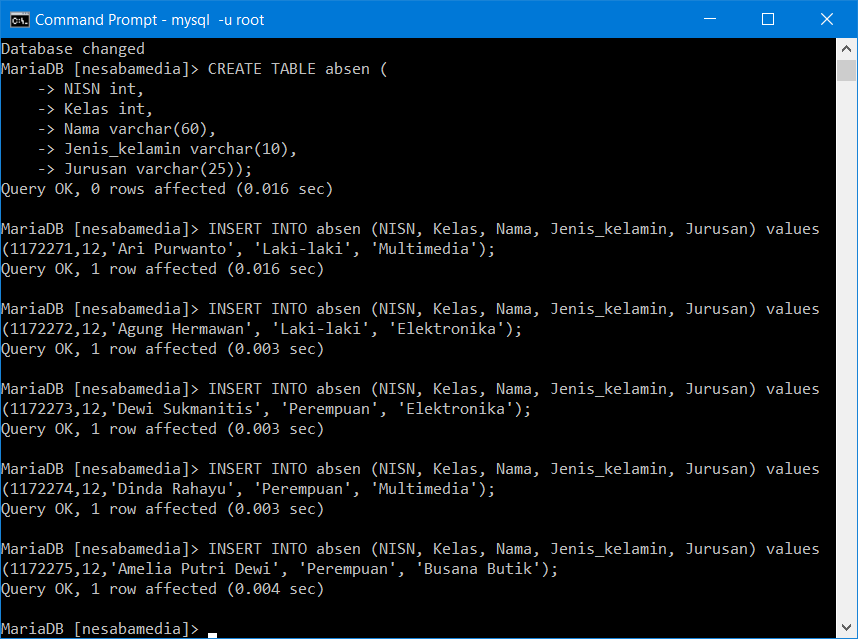
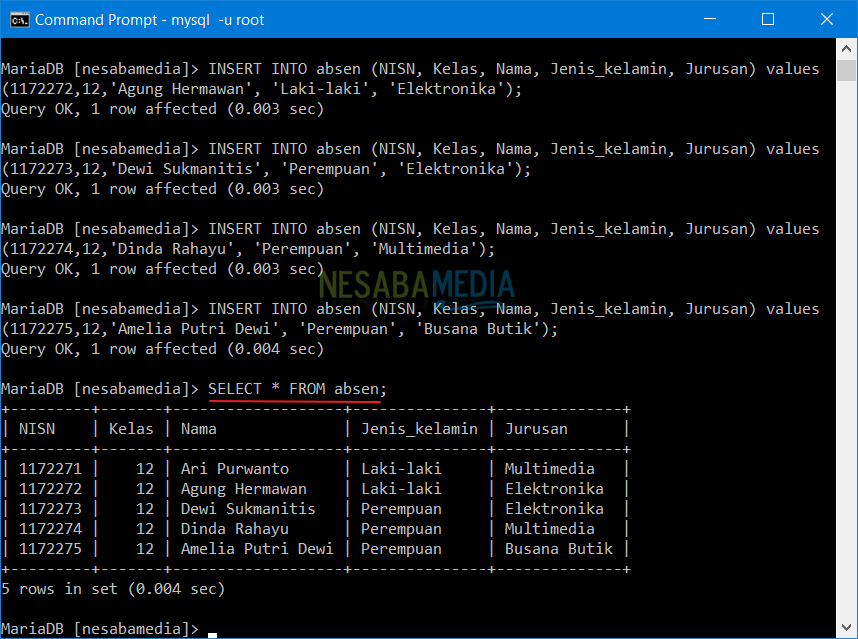
10. Bagaimana cara saya untuk melihat data atau record yang telah kita masukkan? Caranya sederhana, cukup jalankan perintah:
SELECT * FROM absen;Hasilnya nanti seperti ini:
Penutup
Selengkap apa pun data yang anda miliki, selama data tersebut hanya anda kumpulkan begitu saja, maka data tersebut mungkin malah justru akan membuat anda repot. Dengan memasukkan semua data ke dalam database, pencarian data akan jauh lebih mudah. Sebagai contoh, dengan menggunakan database, sebuah perusahaan bisa dengan mudah mencari para karyawan yang berhasil melampaui target penjualan dalam periode tertentu.
Anda juga bisa membuat lebih dari satu tabel di mana setiap tabel berisi informasi yang berbeda namun masih saling terkait. Misalnya, tabel karyawan dan tabel absensi. Dari kedua tabel tersebut, dengan memanfaatkan keterkaitan di antara keduanya, anda bisa melakukan cross reference untuk memperoleh informasi yang anda butuhkan.
Salah satunya yaitu informasi mengenai siapa saja di antara para karyawan yang jumlah absensinya paling banyak atau paling sedikit dalam kurun waktu satu tahun. Informasi seperti ini hanya bisa anda peroleh jika anda memiliki sebuah database yang terstruktur dengan baik.